

Yardım
Google Search Console ve Analytics'i bağlama
Google arama verilerinizi ve AI'dan gelen trafiği Brantial'a getirin. İkisini yaklaşık beş dakikada bağlayın, sitenizi ve mülkünüzü seçin, sık görülen hataları çözün.
Güncellendi:
Brantial, projeniz için iki Google kaynağını okur. Search Console, sayfalarınızın hangi Google aramalarında çıktığını tıklama, gösterim ve sıralamayla gösterir. Google Analytics ise ChatGPT, Perplexity, Gemini, Copilot, Claude ve diğer AI cevaplarındaki bir linke tıklayıp sitenize gelen kişileri sayar. İki bağlantı da yalnızca okuma izniyle çalışır ve yaklaşık beş dakika sürer.
Başlamadan önce
- Google’ı yalnızca proje sahibi bağlayabilir. Ekip üyeleri AI Trafiği ekranında Proje sahibinden iste düğmesini görür. Bu düğme proje sahibine e-posta gönderir.
- İkisini de gören tek bir Google hesabı kullanın. Brantial, girişinize tek bir Google hesabı bağlar ve tüm projelerinizde Search Console ile Analytics için bu hesabı kullanır.
- Search Console: Bu hesapla Search Console’da sitenizin mülkünü açabiliyor olmanız gerekir. Sahip, tam yetkili ve kısıtlı kullanıcıların hepsi olur.
- Google Analytics: Hesabın, sitenizin GA4 mülkünde en az Görüntüleyici rolü olmalı.
Search Console ve Analytics farklı Google hesaplarında mı? Başlamadan önce tek bir hesaba ikisine de erişim verin. Search Console’da Ayarlar → Kullanıcılar ve izinler bölümünden hesabı ekleyin. Google Analytics’te Yönetici → Mülk erişim yönetimi bölümünden hesabı Görüntüleyici olarak ekleyin.
Search Console’u bağlama
- Brantial’da projenizi açın ve Ayarlar’a gidin. Google bağlantıları bölümüne inin.
- Search Console’u bağla’ya tıklayın.
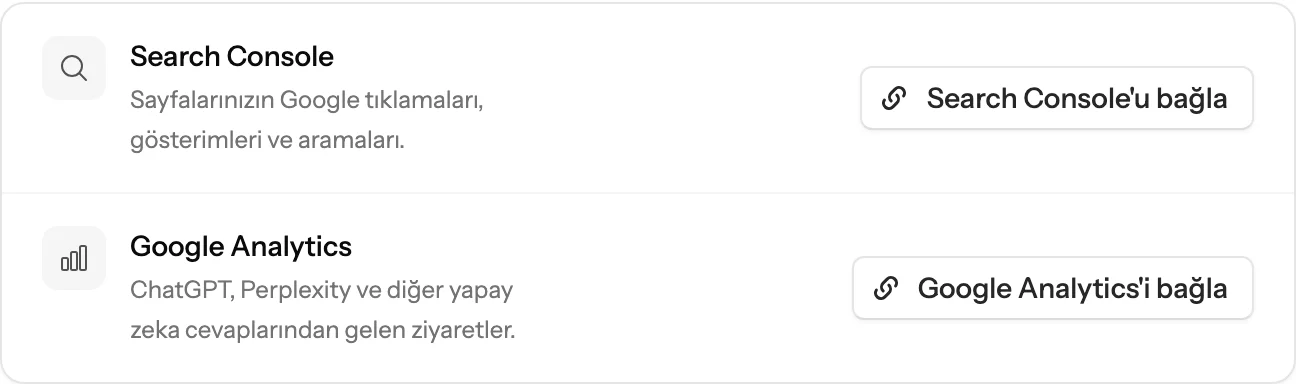
- Google hesabınızı seçin, ardından İzin ver’e (veya Devam’a) tıklayın. Google, Search Console verileri için bir onay kutusu gösterirse önce onu işaretleyin. Brantial verileri yalnızca görüntüleyebilir; hesabınızda hiçbir şeyi değiştiremez.
- Google bağlantıları bölümüne geri dönersiniz. Bir Search Console sitesi seçin listesini açıp sitenizi seçin. Projenizin alan adına uyan siteler Önerilen olarak işaretlidir.
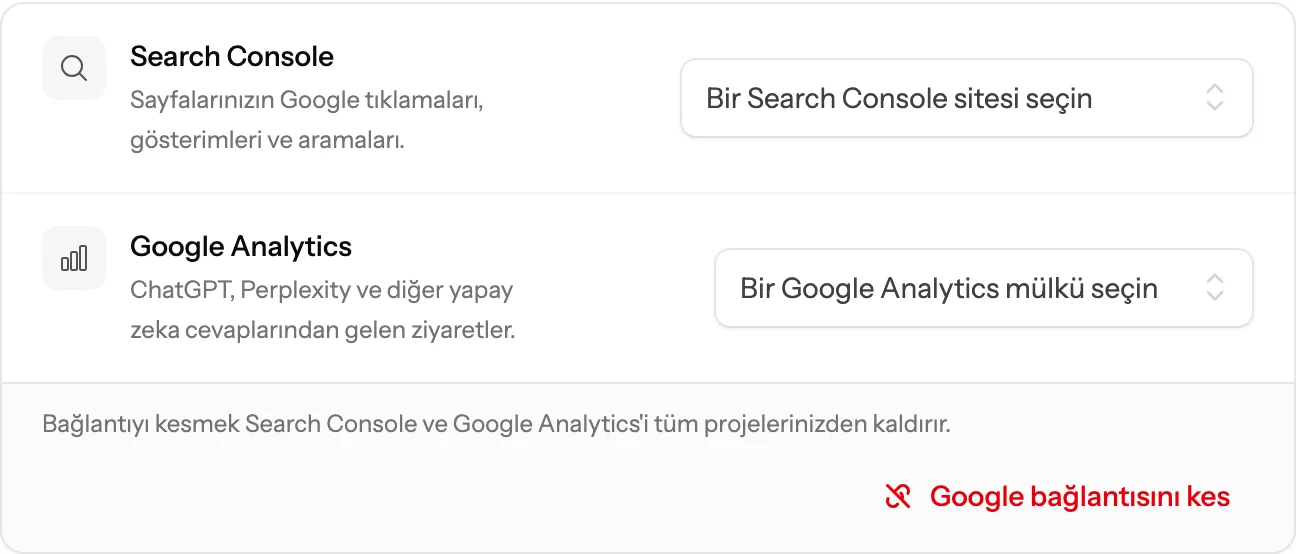
Sitenizin bir alan mülkü varsa (sc-domain: ile başlar) onu seçin. Sitenizin www’lu, www’suz, http ve https tüm sürümlerini kapsar.
Google Analytics’i bağlama
- Aynı kartta Google Analytics’i bağla’ya tıklayın.
- Aynı Google hesabını seçip İzin ver’e tıklayın. Google, Analytics verileri için bir onay kutusu gösterirse önce onu işaretleyin.
- Brantial’a döndüğünüzde Bir Google Analytics mülkü seçin listesini açıp sitenizin GA4 mülkünü seçin. Listede her mülk, bağlı olduğu hesabın adıyla birlikte görünür.
Google Analytics’i AI Trafiği ekranından da bağlayabilirsiniz. Adımlar aynıdır.
Çalıştığını kontrol etme
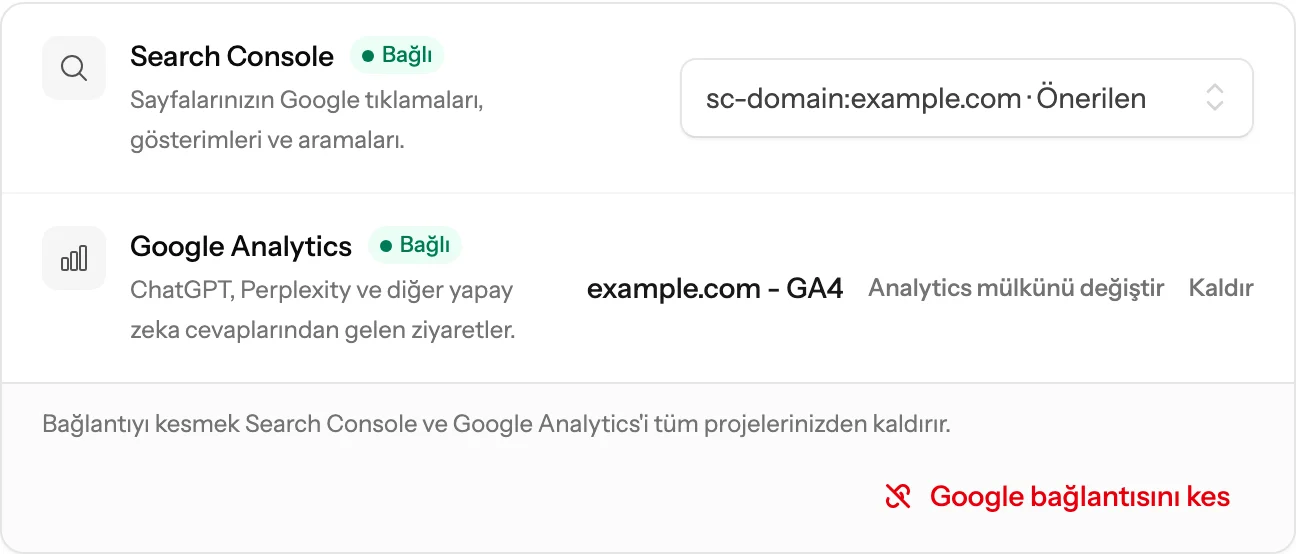
İki satırda da Bağlı yazar ve yanlarında seçtiğiniz Search Console sitesi ile GA4 mülkü görünür.
- Search Console: Sayfalar ekranını açın. Google sorguları sekmesi ve her sayfanın yanındaki tıklama ve gösterimler birkaç dakika içinde dolar. Google arama verilerini yaklaşık iki gün gecikmeyle yayınlar, bu yüzden son günler her zaman en son gelir.
- Google Analytics: AI Trafiği ekranını açın. AI’dan gelen ziyaretçiler son 7, 30 veya 90 gündeki AI ziyaretlerini ve hangi sayfalara geldiklerini gösterir.
Değiştirme veya bağlantıyı kesme
- Başka bir GA4 mülkü kullanmak için Analytics mülkünü değiştir’e tıklayın. Bu projede kullanmayı bırakmak için Kaldır’a tıklayın.
- Başka bir Search Console sitesi kullanmak için listeden başka bir site seçin.
- Kartın altındaki Google bağlantısını kes, Search Console ve Google Analytics’i tüm projelerinizden kaldırır. Farklı bir Google hesabı bağlamadan önce bunu kullanın.
- Brantial’ın erişimini istediğiniz zaman Google’ın üçüncü taraf bağlantıları sayfasından da kaldırabilirsiniz.
Sorun giderme
Bir bağlantı tamamlanmazsa Brantial bunu Google bağlantıları kartında söyler. Gördüğünüz mesajı aşağıda bulun.
“Kullanılabilir Search Console sitesi yok”
Bağladığınız Google hesabı hiçbir Search Console mülkünü göremiyor. Bu hesabı Search Console’da mülkünüze ekleyin (Ayarlar → Kullanıcılar ve izinler) ya da Google bağlantısını kes’e tıklayıp zaten erişimi olan hesabı bağlayın. Liste bunun yerine hesapta Search Console izni olmadığını söylüyorsa yeniden bağlanıp erişimi onaylayın.
“Bu projenin alan adına ait Search Console mülkünü seçin”
Projenin alan adına uymayan bir site seçtiniz. Önerilen olarak işaretli sitelerden birini seçin. Hiçbiri işaretli değilse proje ayarlarındaki alan adını kontrol edin ya da önce sitenizi Search Console’a ekleyin.
“Bu Google hesabında erişilebilir bir GA4 mülkü bulunamadı”
Hesabın okuyabildiği bir GA4 mülkü yok. Google Analytics’te hesabı mülke Görüntüleyici olarak ekleyin (Yönetici → Mülk erişim yönetimi), ardından Google Analytics’i yeniden bağla’ya tıklayın.
“Google, kalıcı erişim döndürmedi”
Google, Brantial’a tek seferlik giriş verdi ama kalıcı erişim vermedi. Genellikle Google ekranındaki bir onay kutusu işaretlenmeden geçildiği için olur. Yeniden bağlanıp erişimi onaylayın. Yine olursa Brantial’ı Google’ın üçüncü taraf bağlantıları sayfasından kaldırın ve bir kez daha bağlanın.
“Bu Google hesabı zaten başka bir kullanıcıyla bağlantılı”
Bu Google hesabını başka bir Brantial girişi kullanıyor; çoğu zaman Google ile giriş yapan bir ekip arkadaşınızdır. Farklı bir Google hesabı bağlayın ya da proje sahibinden kendi hesabını bağlamasını isteyin.
“Farklı bir Google hesabı bağlamadan önce mevcut Search Console hesabının bağlantısını kesin”
Girişiniz zaten başka bir Google hesabına bağlı. Google bağlantısını kes’e tıklayın, ardından yeni hesabı bağlayın. Her projede siteyi ve mülkü yeniden seçmeniz gerekir.
Google erişimin engellendiğini söylüyor
Bazı şirket Google Workspace hesapları yalnızca yöneticinin onayladığı uygulamalara izin verir. Workspace yöneticinizden Brantial’a izin vermesini isteyin ya da aynı mülklere erişimi olan başka bir hesapla bağlanın.
“Google bağlantınızın süresi doldu”
Google, Brantial’ın erişimini artık kabul etmediğinde bu mesaj Search Console listesinde görünür. Google bağlantısını kes’e tıklayın, ardından Search Console ve Google Analytics’i yeniden bağlayıp sitenizi ve mülkünüzü seçin.
“Google Analytics bağlantınızın süresi doldu”
Google, Brantial’ın Analytics verilerinizi okumasına artık izin vermiyor; örneğin şifre değişikliğinden ya da erişim kaldırıldıktan sonra. Projenizin üstündeki bir çubuk bunu söyler ve proje sahibine bir kez e-posta gider. Google Analytics’i yeniden bağla’ya tıklayın. Seçtiğiniz mülk yerinde kalır.
AI Trafiği’nde az ziyaret görünüyor ya da hiç görünmüyor
Brantial yalnızca Google Analytics’in bir AI uygulamasına bağlayabildiği ziyaretleri sayar. Google’ın AI Overviews ve AI Mode’u ziyaretçileri normal Google araması olarak gönderir, bu yüzden bunlar dahil değildir. Yeni bir GA4 mülkünün de sayıların anlam kazanması için birkaç günlük veriye ihtiyacı vardır.
Brantial neyi görebilir
- Search Console: Seçtiğiniz sitenin aramaları, tıklamaları, gösterimleri ve sıralamaları.
- Google Analytics: Seçtiğiniz mülkün ziyaret sayıları, giriş sayfaları, temel etkinlikleri ve geliri.
- Brantial, seçim yapabilmeniz için hesabınızın gördüğü site ve mülklerin adlarını listeler. Veriyi yalnızca seçtiklerinizden okur.
- Erişim yalnızca okumadır. Brantial Google hesabınızda hiçbir şeyi değiştirmez ve Google şifrenizi hiçbir zaman görmez.