

Yardım
AI bot loglarını Brantial'a bağlama
Sitenizi hangi AI botlarının okuduğunu görün. Sitenize uygun yöntemi seçin, yaklaşık on dakikada kurun ve bağlantıyı Brantial'dan test edin.
Güncellendi:
Brantial, sitenizi hangi AI botlarının okuduğunu, hangi sayfaları okuduklarını ve nerede hata aldıklarını gösterir. Bunun için sitenize eklenen kısa bir kod, AI botlarından gelen her isteği Brantial’a bildirir. Bu rehber siteniz için doğru yöntemi seçmenize, kurmanıza ve çalıştığını kontrol etmenize yardım eder.
Başlamadan önce
- Brantial’da projenizi açın ve AI Trafiği ekranına gidin.
- AI bot ziyaretleri kartında Kurulumu başlat’a tıklayın.
- Platformunuzu seçin. Brantial, projenizin anahtarı içinde olan kendi kodunuzu gösterir. Bu ekranı açık tutun; kodu oradan kopyalayacaksınız.
Sitenizi başka biri yönetiyorsa aynı karttaki E-postayla gönder düğmesini kullanın. Kodu ve bu talimatları o kişiye gönderir.
Siteniz için hangi yöntem uygun?
Teknik değil misiniz? Bunu kendiniz yapmak zorunda değilsiniz. Aşağıdaki tabloda sitenizi bulun, sonra Brantial’da E-postayla gönder’e tıklayın. Doğru kodu ve bu rehberin linkini sitenizi yöneten kişiye gönderir.
| Siteniz | Yöntem | Süre | Kim yapabilir |
|---|---|---|---|
| Alan adı Cloudflare’de olan her site; Wix, Shopify, ikas, IdeaSoft, T-Soft ve ASP.NET siteleri dahil | Cloudflare Worker (önerilen) | Yaklaşık 10 dakika | Cloudflare hesabına erişimi olan herkes |
| Cloudflare’de olmayan WordPress | Zorunlu eklenti (mu-plugin) | Yaklaşık 5 dakika | Hosting dosyalarına erişimi olan biri |
| Vercel üzerinde Next.js | Middleware | Yaklaşık 10 dakika | Bir geliştirici |
| IIS / ASP.NET çalışan Windows sunucu | Global.asax | Yaklaşık 15 dakika | Bir geliştirici |
| Cloudflare’de olmayan Wix, Shopify, Webflow, Squarespace, ikas, IdeaSoft veya T-Soft | Önce alan adını Cloudflare arkasına alın | 30 dakika + DNS süresi | Alan adını yöneten kişi |
| Başka bir sunucu ya da log aracı | Ziyaretleri JSON olarak gönderin | Kuruluma göre değişir | Bir geliştirici |
Alan adınızın Cloudflare’de olup olmadığından emin değil misiniz? Alan adınızın nameserver’larına bakın; örneğin bir WHOIS sorgusuyla. ns.cloudflare.com ile bitiyorsa Cloudflare’dedir.
En eksiksiz yöntem Cloudflare Worker’dır: önbellekten sunulan sayfalar dahil her isteği görür ve sunucunuzda hiçbir değişiklik gerektirmez.
Cloudflare
- Brantial’da Cloudflare’i seçin ve Kopyala’ya tıklayın.
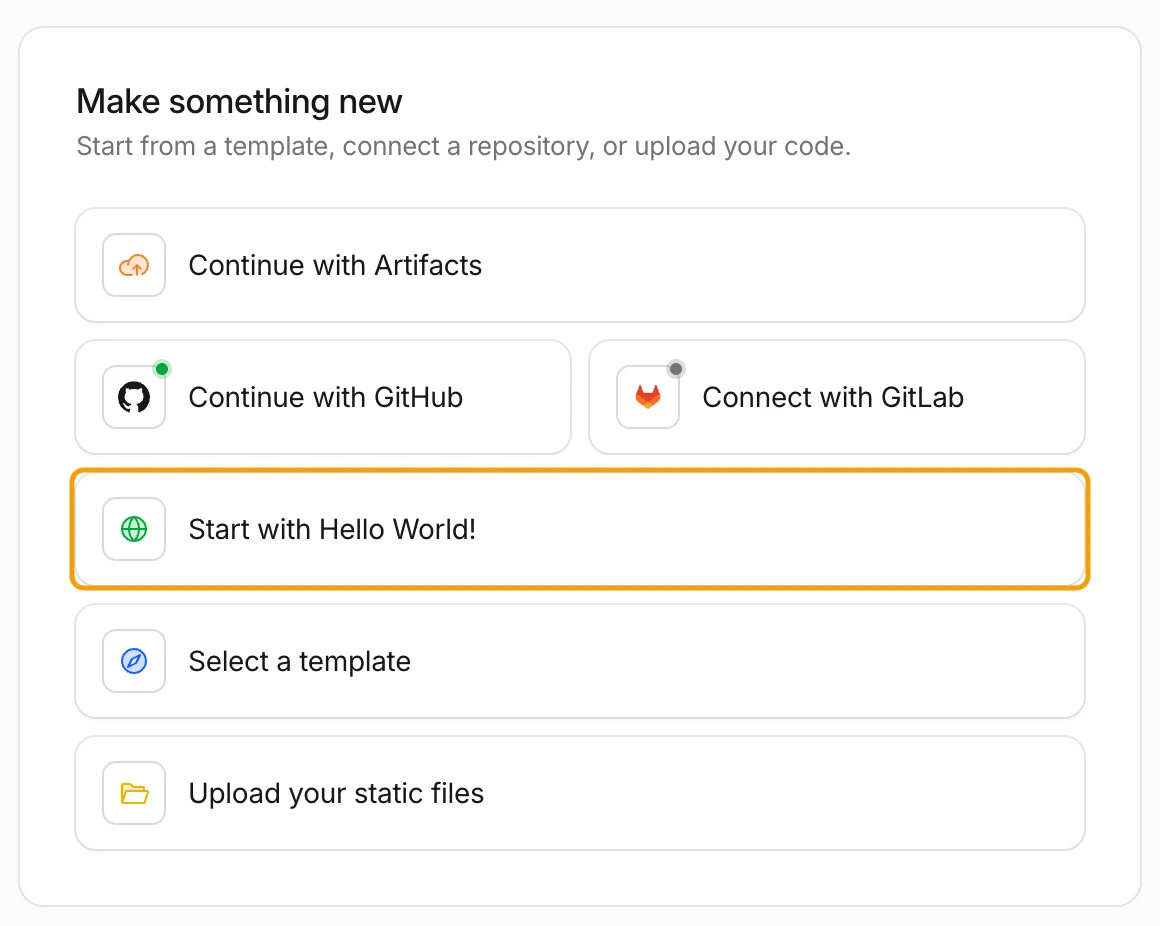
- Cloudflare panelinde Workers & Pages’i açın, Create application’a ve ardından Start with Hello World!‘e tıklayın.
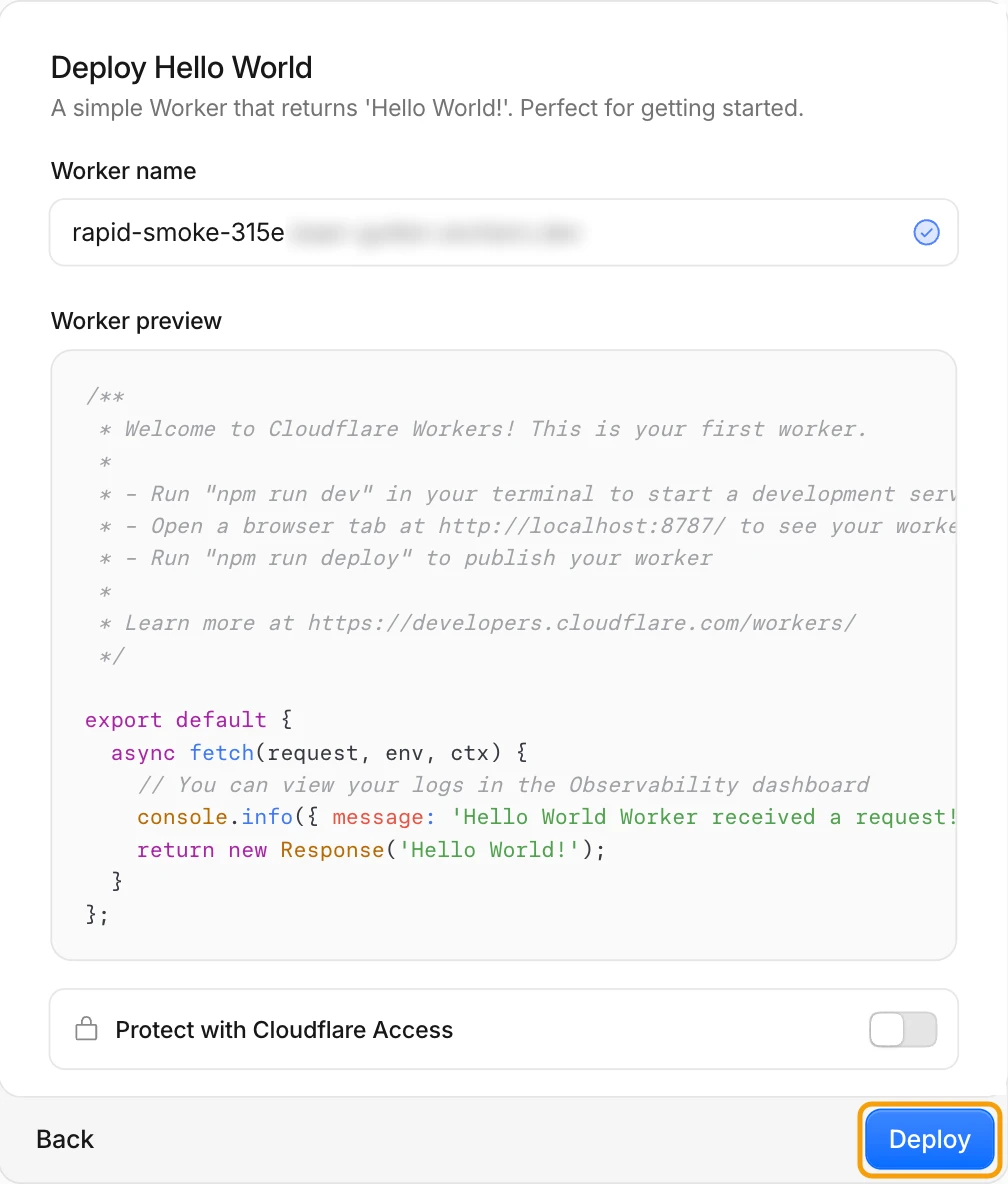
- Worker’a bir ad verin, örneğin
brantial-ai-bots, ve Deploy’a tıklayın. Hello World kodu geçicidir; bir sonraki adımda değiştireceksiniz.
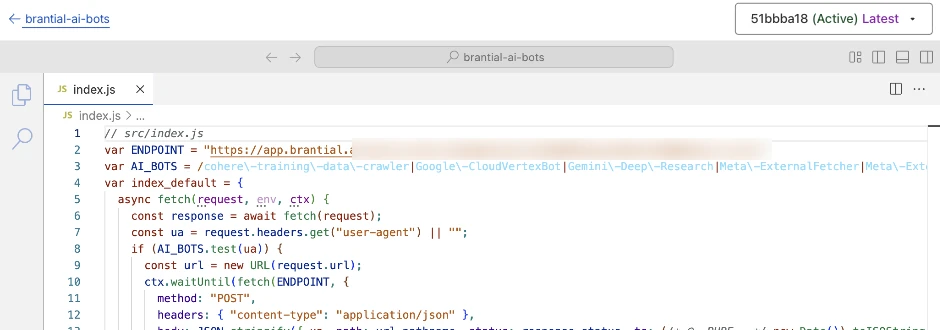
- Worker’ın sayfasında Edit code’a tıklayın.

- Düzenleyicideki her şeyi silin, Brantial’dan kopyaladığınız kodu yapıştırın ve Deploy’a tıklayın.

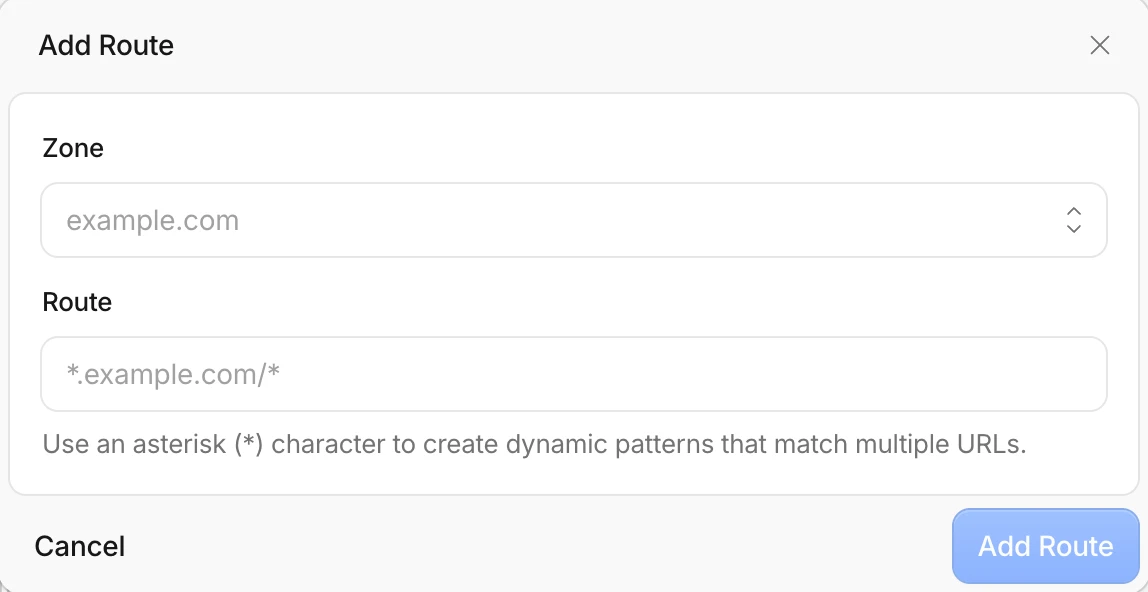
- Worker’a geri dönün, Domains sekmesini açın ve Add Route’a tıklayın.


- Zone olarak alan adınızı seçin, Route alanına
ornek.com/*yazın (kendi alan adınızla) ve Add Route’a tıklayın. Siteniz www ile de açılıyorsawww.ornek.com/*için ikinci bir route ekleyin.
- Brantial’a dönüp Bağlantıyı test et’e tıklayın.
Kontrol edilecekler
- Sitenizin DNS kayıtları Proxied olmalı (DNS ayarlarındaki turuncu bulut). DNS only olan bir kayıt Cloudflare’den geçmez, bu yüzden Worker o isteklerin hiçbirini görmez.
- Worker sitenize gelen her istekte çalışır. Cloudflare’in ücretsiz Workers planı günde 100.000 isteği kapsar. Siteniz bundan fazla trafik alıyorsa Worker’ın limiti dolmasın diye Workers Paid planını kullanın.
Cloudflare’siz site oluşturucular
Wix, Shopify, Webflow, Squarespace, ikas, IdeaSoft ve T-Soft sunucuya kod eklemenize ya da sunucu loglarını okumanıza izin vermez. Yine de alan adını Cloudflare arkasına alarak bağlayabilirsiniz:
- Alan adınızı bir Cloudflare hesabına ekleyin ve alan adı sağlayıcınızdaki nameserver’ları Cloudflare’in verdikleriyle değiştirin.
- Site oluşturucunuza giden kayıtların Proxied olduğundan emin olun.
- Yukarıdaki Cloudflare adımlarını izleyin.
Geçiş yapmadan önce site oluşturucunuzun Cloudflare kullanımıyla ilgili yardım sayfalarına bakın ve DNS değişikliğinin yayılması için zaman tanıyın.
WordPress
- Brantial’da WordPress’i seçin ve Kopyala’ya tıklayın.
- FTP ya da hosting panelinizin dosya yöneticisiyle
wp-contentklasörünü açın. Yoksamu-pluginsadında bir klasör oluşturun. wp-content/mu-pluginsiçindebrantial-ai-bots.phpadlı bir dosya oluşturun, kodu yapıştırıp kaydedin. Zorunlu eklentiler kendiliğinden çalışır; etkinleştirmeniz gereken bir şey yok.- Brantial’a dönüp Bağlantıyı test et’e tıklayın.
Bir önbellek eklentisinin WordPress’i çalıştırmadan sunduğu sayfalar sayılmaz. Siteniz Cloudflare’de de ise Cloudflare Worker bunları da sayar.
Vercel üzerinde Next.js
- Brantial’da Next.js / Vercel’i seçin ve Kopyala’ya tıklayın.
- Kodu projenizin kök dizininde,
appya dapagesklasörünün yanındamiddleware.tsolarak kaydedin. Zaten bir middleware dosyanız varsa Brantial kısmını mevcut fonksiyonunuza ekleyin. - Yayına alın, ardından Brantial’da Bağlantıyı test et’e tıklayın.
Middleware sayfa oluşturulmadan önce çalıştığı için bu ziyaretlerde yanıt kodu gönderilmez.
IIS / ASP.NET
- Brantial’da IIS / ASP.NET’i seçin ve Kopyala’ya tıklayın.
Global.asax.csdosyasını açın ve koduGlobalsınıfının içine yapıştırın. Sınıfta zaten birApplication_EndRequestmetodu varsa ikinci bir tane eklemek yerine Brantial satırlarını ona ekleyin.- Kod .NET Framework 4.5 veya üstünü ve
System.Net.Httpreferansını gerektirir. - Siteyi yayına alın, ardından Brantial’da Bağlantıyı test et’e tıklayın.
Siteniz Cloudflare arkasındaysa Cloudflare Worker aynı işi sunucuda hiçbir değişiklik yapmadan görür.
Diğer sunucular ve log araçları
Her sunucu, CDN ya da log aracı ziyaretleri Brantial adresinize JSON olarak gönderebilir. Adresinizi görmek için Brantial’da Diğer sunucular’ı seçin.
{"visits": [...]}gövdesiyle birPOSTisteği gönderin. Her ziyaretua(user agent),path,statusvets(ISO 8601 zaman) alır.- Tek istekte en fazla 500 ziyaret gönderilebilir.
- Brantial yalnızca AI bot isteklerini tutar, gerisini yok sayar; bu yüzden logları önceden filtrelemeden tamamını gönderebilirsiniz.
Bağlantıyı test etme
Brantial’daki kurulum kartında Bağlantıyı test et’e tıklayın. Brantial ana sayfanızı BrantialVerify adlı bir test botu olarak bir kez ziyaret eder. Kodunuz bu ziyareti bildirir ve birkaç saniye içinde Brantial ulaşıp ulaşmadığını gösterir. Test ziyareti istatistiklerinize hiçbir zaman sayılmaz.
Testi terminalden kendiniz de yapabilirsiniz:
curl -A "BrantialVerify/1.0" https://ornek.com/Ardından Brantial’daki Son bildirim birkaç saniye öncesini gösterir.
Sorun giderme
Bağlantı testi bunlardan hangisinin olduğunu söyler.
“Brantial adresini açamadı”
- Brantial’daki proje ayarlarında site adresini kontrol edin. Sitenizin açıldığı adres olmalı.
- Sitenin açık olduğundan emin olmak için adresi bir tarayıcıda açın.
“Test botunu geri çevirdi”
Bot koruması ya da bir firewall kuralı testi kodunuz çalışmadan durdurdu. Cloudflare’in bot ayarlarında ve güvenlik eklentilerinde sık görülür.
- User agent’ında
BrantialVerifygeçen isteklere izin veren bir kural ekleyip tekrar test edin. - Gerçek AI botları da aynı kurala takılıyor olabilir. Sitenizin hangilerini içeri aldığını Brantial’ın Site Sağlığı ekranında görebilirsiniz.
“Açıldı ama rapor gelmedi”
Site cevap verdi ama kodunuz ziyareti bildirmedi.
- Cloudflare: route’un test ettiğiniz adresi, www’li ve www’siz haliyle kapsadığını ve kodu yapıştırdıktan sonra Deploy’a tıkladığınızı kontrol edin. DNS kayıtlarınızın Proxied olduğunu kontrol edin.
- WordPress: dosya
wp-content/mu-pluginsiçinde olmalı ve<?phpile başlamalı. - Kod uzun zaman önce kopyalandıysa: Brantial’dan yeniden kopyalayın. Eski sürümler test botuna cevap vermez.
Test geçiyor ama hiç AI bot ziyareti görünmüyor
AI botları her gün gelmez; bazı siteler onları haftada yalnızca birkaç kez görür. Ayrıca Brantial’ın Site Sağlığı ekranında robots.txt dosyanızın istediğiniz botları engellemediğini kontrol edin.
Anahtarı değiştirdiyseniz
Eski anahtar hemen çalışmaz hale gelir. Kodu Brantial’dan yeniden kopyalayıp sitenizde değiştirin.
Ne gönderilir, ne gönderilmez
- Sitenizden yalnızca bilinen AI botlarının istekleri çıkar. İnsanlardan gelen istekler hiçbir zaman gönderilmez.
- Her raporda botun user agent’ı, sayfa yolu, yanıt kodu ve zaman bulunur.
- Çerez, IP adresi, form verisi ya da kişisel veri gönderilmez.
- Rapor, sayfanız bota gönderildikten sonra çıkar; bu yüzden sitenizi yavaşlatmaz.