

Yardım
Brantial verisi Data Studio, Google Sheets ve Power BI'da
Hazır Data Studio (eski adıyla Looker Studio) raporunu açın ya da Brantial verisini tek anahtarla Google Sheets, Power BI ve kendi yazılımlarınıza alın.
Güncellendi:
Brantial verilerinizi zaten kullandığınız raporlama araçlarına aktarabilirsiniz. Hazır Data Studio raporu (eski adıyla Looker Studio) AI görünürlüğünüzü, rakiplerinizi, promptlarınızı ve alıntılanan siteleri gösterir ve kendiliğinden güncellenir. Aynı anahtar Google Sheets, Power BI ve kendi yazılımlarınız için de çalışır. Kurulum yaklaşık beş dakika sürer.
Başlamadan önce
- Veri API’si Growth ve Enterprise planlarına dahildir. Diğer planlarda kartta anahtar yerine Planları gör düğmesi görünür.
- Önce e-posta adresinizi doğrulayın; Brantial anahtar oluşturmadan önce bunu ister.
- Tek bir anahtar, sahibi ya da üyesi olduğunuz tüm projeleri okur, başka hiçbir şeyi okumaz. Brantial’da hiçbir şeyi değiştiremez.
Anahtar oluşturma
- Brantial’da Ayarlar’a gidin ve Hesap sekmesini açın. Data Studio ve veri API’si bölümüne inin.
- Anahtar oluştur’a, ardından Kopyala’ya tıklayın. Brantial bir anahtarı yalnızca bir kez gösterir; yapıştırana kadar güvenli bir yerde saklayın.
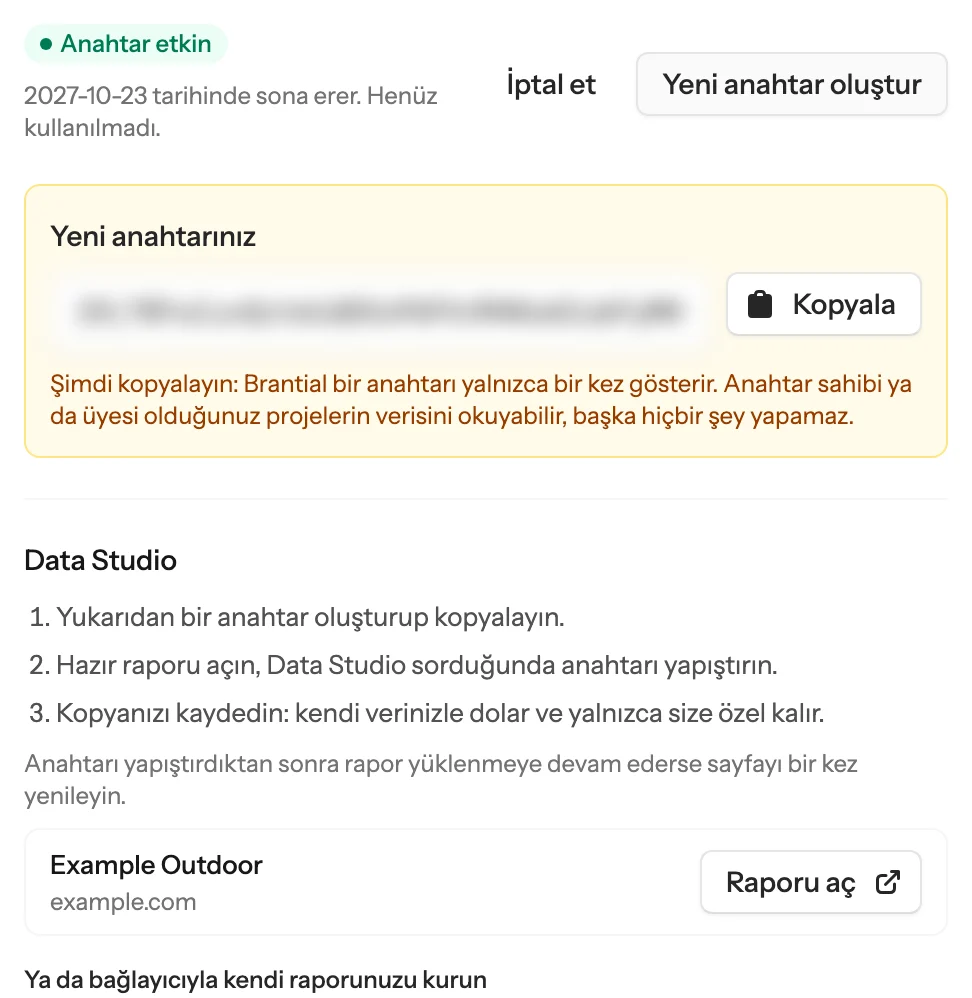
Bir anahtar bir yıl geçerlidir. Kart, anahtarın ne zaman sona ereceğini ve en son ne zaman kullanıldığını gösterir.
Hazır raporu Data Studio’da açma
- Aynı kartta istediğiniz projenin yanındaki Raporu aç’a tıklayın (tek projeniz varsa Hazır raporu aç). Data Studio, Brantial raporunun bir kopyasını açar.
- Data Studio, raporun tamamını görmek için Brantial bağlayıcısını yetkilendirmenizi ister. Yetkilendir’e tıklayın ve Google hesabınızla erişime izin verin.
- Brantial anahtarınızı Anahtar alanına yapıştırıp Gönder’e tıklayın. Buraya Google şifrenizi asla yazmayın.
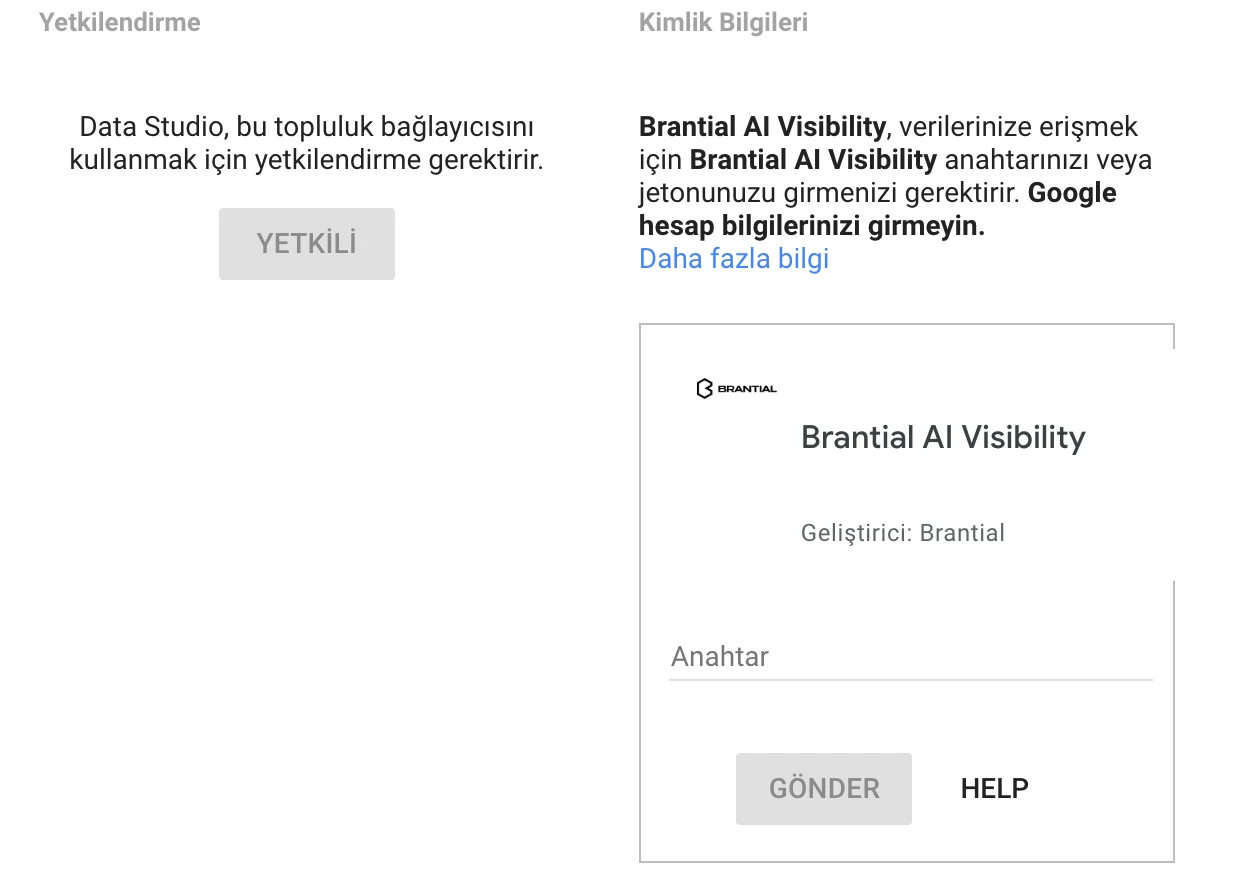
- Rapor projenizin verisiyle dolar. Kopyanızı saklamak için Kaydet ve paylaş’a tıklayın. Siz paylaşana kadar yalnızca size özel kalır.
Anahtarı yapıştırdıktan sonra rapor yüklenmeye devam ederse sayfayı bir kez yenileyin.
Data Studio, topluluk bağlayıcılarının Google tarafından incelenmediğini belirten bir not gösterir. Bu not Brantial dahil her topluluk bağlayıcısında çıkar.
Raporda neler var
Rapor üç tablo okur. Her satır bir gündür, bu yüzden rakamlar seçtiğiniz her tarih aralığında toplanır.
| Tablo | Ne gösterir |
|---|---|
| Görünürlük | Her AI ve her marka için cevaplar, anılmalar, görünürlük ve ortalama sıra. Your visibility alanı sizin markanızı ayrı tutar. |
| Promptlar | Her prompt için cevaplar, anılmalar, görünürlük ve markanızı anan cevapların duygu puanı. |
| Kaynaklar | AI’ın alıntıladığı siteler; sizin siteniz işaretli. |
Bunun yerine kendi raporunuzu kurmak için Ya da bağlayıcıyla kendi raporunuzu kurun’a tıklayın. İstediğiniz her tablo için bağlayıcıyı bir kez ekleyin ve her seferinde projeyi ve tabloyu seçin.
Google Sheets ve Power BI
Aynı kart her proje ve tablo için hazır bir adres oluşturur.
- Google Sheets ve Power BI bölümünde Proje’yi ve Tablo’yu seçin.
- İhtiyacınız olan satırı kopyalayın.
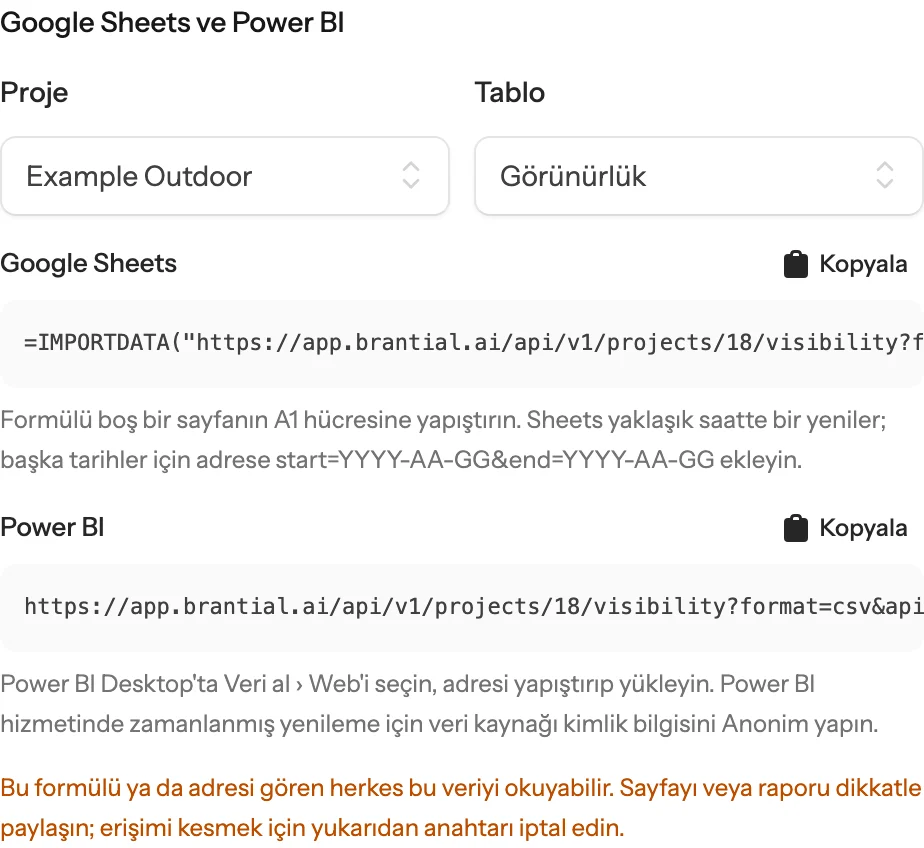
Google Sheets: Formülü boş bir sayfanın A1 hücresine yapıştırın. Sheets yaklaşık saatte bir yeniler.
Power BI: Power BI Desktop’ta Veri al → Web’i seçin, adresi yapıştırıp yükleyin. Power BI hizmetinde zamanlanmış yenileme için veri kaynağı kimlik bilgisini Anonim yapın; girişi adresteki anahtar yapar.
İkisi de son 30 günü getirir. Başka tarihler için adrese start=YYYY-MM-DD&end=YYYY-MM-DD ekleyin. Tek istek en fazla 400 günü kapsar.
Formülü ve adresi gizli tutun. İçlerinde anahtarınız var; onları gören herkes bu veriyi okuyabilir. Sayfayı veya raporu dikkatle paylaşın, erişimi kesmek için anahtarı iptal edin.
Anahtarı daha önce oluşturduysanız ve artık elinizde değilse adreste YOUR_KEY yazar. Yeni bir anahtar oluşturun ya da YOUR_KEY yerine sakladığınız anahtarı yazın.
Kendi yazılımlarınız
Veri API’si her AI için günlük sayıları JSON olarak, format=csv ile de CSV olarak verir. Anahtarı Bearer token olarak gönderin:
curl -H "Authorization: Bearer YOUR_KEY" \
"https://app.brantial.ai/api/v1/projects"| İstek | Döndürdüğü |
|---|---|
GET /api/v1/projects | Anahtarınızın okuyabildiği projeler ve kimlikleri |
GET /api/v1/projects/{id}/visibility | Görünürlük tablosu |
GET /api/v1/projects/{id}/prompts | Promptlar tablosu |
GET /api/v1/projects/{id}/sources | Kaynaklar tablosu |
Tarih aralığı için start ve end (YYYY-MM-DD) ekleyin, eklemezseniz son 30 gün gelir. Başlık gönderemeyen araçlar anahtarı GET isteğinin adresinde api_key olarak verebilir.
Anahtarı değiştirme veya iptal etme
- Yeni anahtar oluştur mevcut anahtarın yerini alır. Eski anahtarı kullanan raporlar, sayfalar ve yazılımlar yeni anahtarı verene kadar güncellenmez.
- İptal et anahtarı hemen kapatır.
- Mevcut bir Data Studio kopyasına yeni anahtarı vermek için Brantial veri kaynaklarını düzenleyin ve Data Studio sorduğunda yeni anahtarı girin ya da hazır raporu Brantial’dan yeniden açın.
Sorun giderme
Anahtarı yapıştırdıktan sonra rapor yüklenmeye devam ediyor
Sayfayı bir kez yenileyin. Bağlayıcı o noktada anahtarınızı almıştır ve rapor dolar.
Grafiklerde “This action is unauthorized” yazıyor
Kullanılan anahtar bu projeyi okuyamıyor. Bu, birinin başka bir kişinin anahtarıyla kurulmuş bir rapor kopyasını açtığında olur. Hazır raporu kendi Brantial hesabınızdan açın ve kendi anahtarınızı kullanın.
Grafikler güncellenmeyi bıraktı
Anahtar iptal edildi, değiştirildi ya da bir yıl dolunca süresi bitti. Yeni bir anahtar oluşturup rapora verin; Anahtarı değiştirme veya iptal etme bölümüne bakın.
Kartta anahtar yerine “Planları gör” yazıyor
Planınız veri API’sini içermiyor. Veri API’si Growth ve Enterprise planlarına dahildir.
Sheets veri yerine hata gösteriyor
- Formüldeki anahtarın güncel olduğunu kontrol edin; iptal edilen ya da değiştirilen anahtar çalışmaz.
- Formülün
=IMPORTDATA(ile başladığını ve adresin tırnak içinde olduğunu kontrol edin. - Sheets adresi yaklaşık saatte bir yeniden okur, bu yüzden bir düzeltmenin görünmesi biraz sürebilir.
Power BI hizmette yenilemiyor
Veri kümesi ayarlarında veri kaynağı kimlik bilgisini Anonim yapın. Girişi adresteki anahtar yapar.
API 401 veya 403 yanıtı veriyor
- 401: Anahtar eksik, yanlış, süresi dolmuş ya da iptal edilmiş.
- Planlarla ilgili bir mesajla 403: Projenin planı veri API’sini içermiyor.
- Başka bir mesajla 403: Hesabın projenin analizine erişimi kalmamış, örneğin abonelik bittikten sonra.
Anahtar neleri görebilir
- Sahibi ya da üyesi olduğunuz projelerin günlük sayıları: görünürlük, anılmalar, sıralar, promptlar, duygu puanı ve alıntılanan siteler.
- Başka müşterilerin verisini, hesap bilgilerinizi ya da AI cevaplarının kendisini okuyamaz.
- Brantial’da hiçbir şeyi değiştiremez.