

Yardım
Ürün kataloğunuzu Brantial'a bağlama
Ürünlerinizi Brantial'ın Alışveriş görünümüne Shopify mağaza adresinden, Google Merchant ya da özel XML feed'inden veya bir CSV dosyasından alın ve güncel tutun.
Güncellendi:
Brantial’ın Alışveriş görünümü, ürünlerinizin AI alışveriş cevaplarında nasıl çıktığını gösterir: ChatGPT ve diğer AI’lar hangi ürünlerinizi, hangi fiyatla gösteriyor ve rakipler nerede öne geçiyor. Bunun için ürün kataloğunuza ihtiyaç var. Kataloğu bir Shopify mağazasının adresinden, bir ürün feed’inden (XML) ya da bir tablodan (CSV) alabilirsiniz. Mağazanızda hiçbir şey değişmez.
Başlamadan önce
- Alışveriş ölçümü paketinize dahil olmalı. Aynı anda kaç ürün takip edebileceğinizi de paketiniz belirler.
- Kataloğu proje sahibi ya da bir editör bağlayabilir.
- Bunlardan birini hazırlayın: Shopify mağazanızın adresi, Google Merchant ürün feed’inizin adresi, bir XML dosyası ya da bir CSV dosyası.
Mağazanıza hangi kaynak uygun?
| Mağazanız | Kullanın | Kendiliğinden yenilenir |
|---|---|---|
| Shopify | Shopify, mağazanın adresiyle | Evet |
| Google Merchant feed’i olan bir mağaza (WooCommerce, Ticimax, ikas, T-Soft ve diğerleri) | XML → Google Merchant, feed’in adresiyle | Evet |
| Farklı alan adları kullanan bir feed | XML → Özel XML | Adresle eklenirse evet |
| Herhangi bir mağaza ya da tablodaki bir ürün listesi | CSV, Brantial’ın şablonuyla | Hayır, güncellemek için yeni dosya yükleyin |
Mağazanız Google Merchant feed’i sunuyorsa dosya yerine feed’in adresini tercih edin: Brantial kataloğu o zaman kendiliğinden yenileyebilir.
Kataloğu bağlama
- Brantial’da AI Alışveriş → Ürünler’i açın ve Katalog bağla’ya tıklayın.
- Katalog kaynağını seçin ve aşağıda anlatıldığı gibi alanları doldurun.
- Ürünleri bul’a tıklayın. Brantial kataloğu okur ve bir önizleme gösterir: kaç ürün bulduğunu, kaçında fiyat, görsel, stok ve diğer alanların olduğunu.
- Kataloğun tamamını içeri al’a tıklayın. Daha önce içeri alınan ürünler korunur.
- Ölçülecek ürünleri seçip Seçilenleri kontrol et’e tıklayın. Ölçüm yalnızca seçtiğiniz ürünler için başlar.
Shopify
Mağazanızın adresini girin, örneğin example.com ya da example.myshopify.com. Brantial mağazanın herkese açık kataloğunu okur: herhangi bir ziyaretçinin gördüğü ürünler ve fiyatlar. Uygulama, şifre ya da izin gerekmez; mağazada hiçbir şey değişmez.
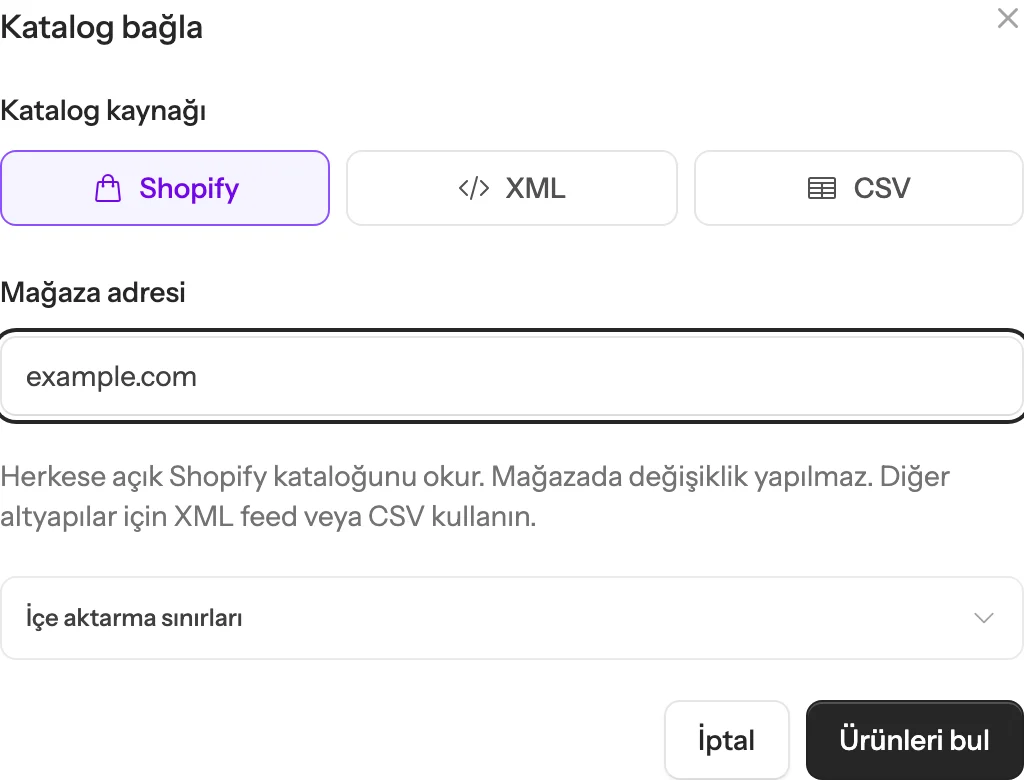
Şifreyle korunan bir mağazanın, örneğin hâlâ kurulmakta olan bir mağazanın, herkese açık kataloğu yoktur. Bu durumda XML feed ya da CSV kullanın.
XML ürün feed’i
- XML’i seçin; standart bir feed (RSS veya Atom) için Google Merchant’ı, feed’iniz farklı alan adları kullanıyorsa Özel XML’i seçin.
- Mağazanızın adresini girin.
- Feed adresi’ni seçip feed’in adresini yapıştırın ya da XML dosyası yükle’yi seçin.
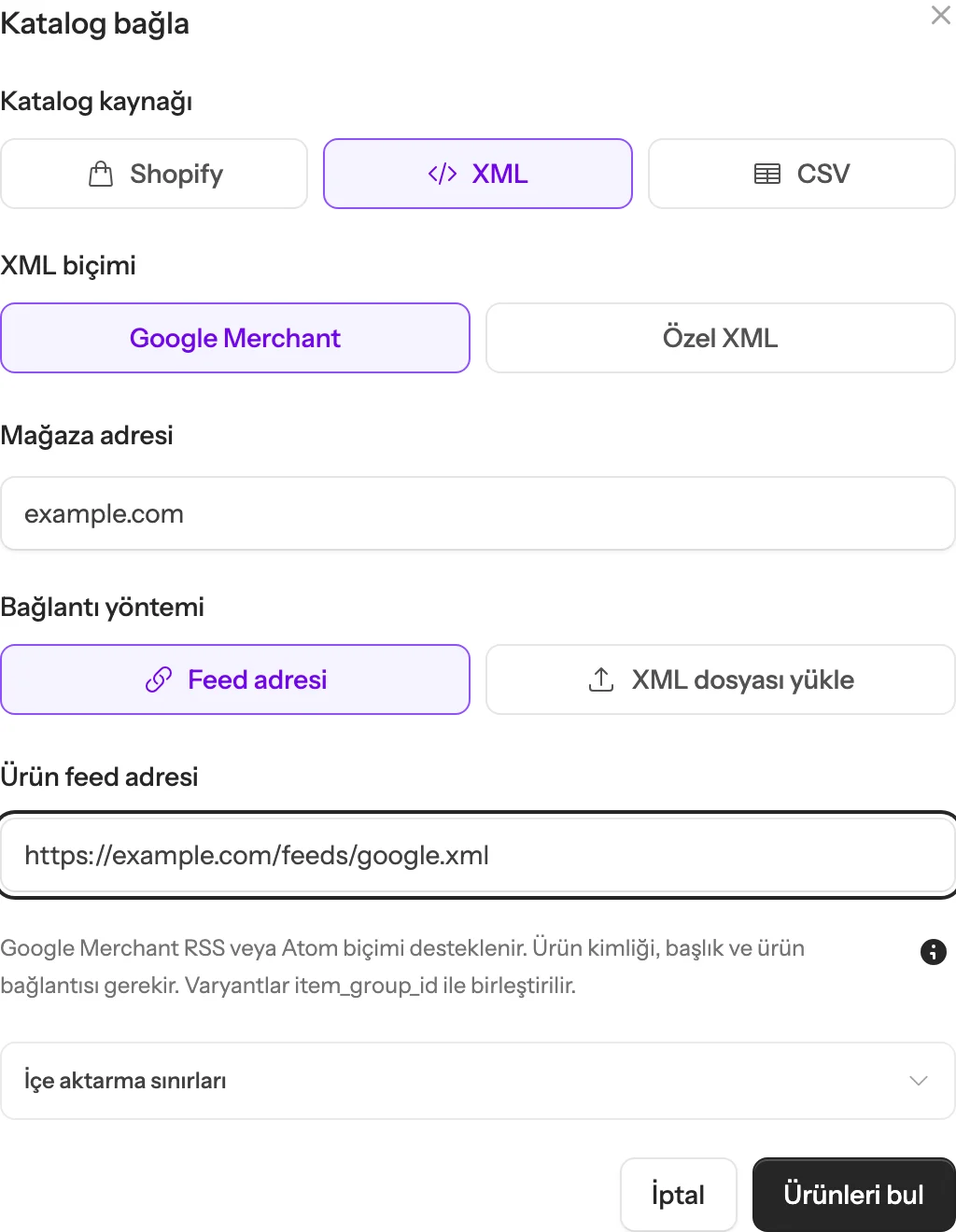
Her üründe bir kimlik, bir başlık ve bir ürün bağlantısı olmalı. Bir ürünün beden ya da renk gibi varyantları item_group_id ile birleştirilir. Özel XML’de Brantial önce dosyanızdaki alanları gösterir; ürün kimliğini, adını ve bağlantısını hangi alanların tuttuğunu seçin, ardından önizleme gelir.
Feed adresi https:// ile başlamalı ve içinde kullanıcı adı ya da şifre olmamalı.
CSV dosyası
- CSV’yi seçip CSV şablonunu indir’e tıklayın.
- Ürünlerinizi doldurun:
id,titlevelinkzorunludur; fiyat, görsel, stok ve elinizdeki diğer sütunları ekleyin. - Dosyayı UTF-8, virgülle ayrılmış olarak kaydedip yükleyin.
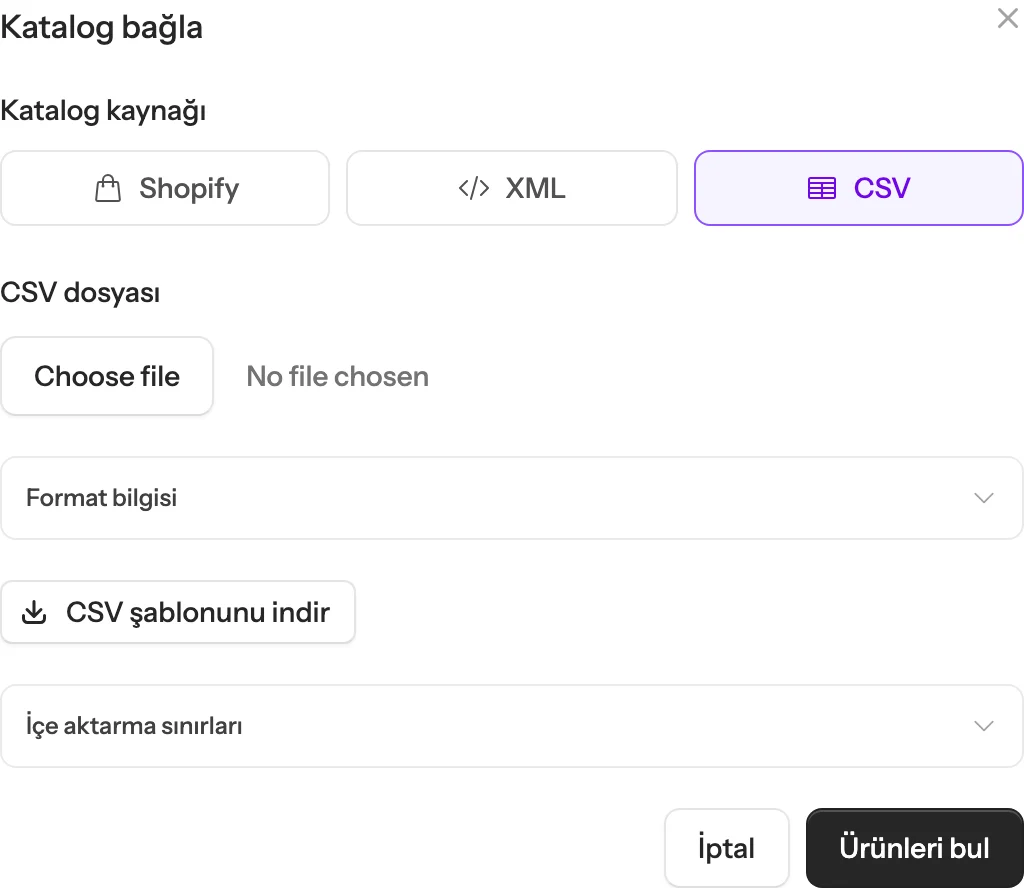
Bir ürünün varyantlarını, Google Merchant feed’inde olduğu gibi item_group_id ile gruplayın.
Kataloğu güncel tutma
Shopify’dan ya da bir feed adresinden yapılan aktarımdan sonra Otomatik yenileme’yi açın ve Günlük ya da Haftalık’ı seçin. Brantial kataloğu bu aralıkla yeniden okur. Çok sayıda kayıt hatalıysa ya da veri bir anda belirgin şekilde azalırsa değişiklik uygulanmaz, incelemenizi bekler; mevcut ürünleriniz olduğu gibi kalır.
Dosyadan alınan bir katalog kendiliğinden yenilenemez. Ürünleriniz değiştiğinde güncel dosyayı Katalog bağla üzerinden yükleyin.
Sınırlar
- Bir aktarımda en fazla 100.000 kaynak satırı.
- Ürün başına en fazla 2.048 varyant.
- En fazla 10 MB XML ve CSV dosyası.
Daha büyük kataloglar için kapasite değerlendirmesi gerekir; bize yazın.
Sorun giderme
“Katalog okunamadı. Adresi kontrol edin veya CSV yükleyin.”
- Mağaza adresini kontrol edin, örneğin
example.com. - Mağaza şifreyle korunuyor ya da otomatik ziyaretleri engelliyor olabilir. Bunun yerine XML feed ya da CSV kullanın.
“Geçerli bir mağaza alan adı girin.”
Mağazanın adresini girin, örneğin example.com. Yazım hatası ve boşluk olmadığını kontrol edin; kullanıcı adı, şifre ya da port numarası içeren bir adres kabul edilmez.
“Bu dosya desteklenen bir Google Merchant RSS/Atom ürün feed’i değil veya XML yapısı bozuk.”
Dosya bir Google Merchant feed’i değil ya da XML’i bozuk. Feed’iniz farklı alan adları kullanıyorsa Özel XML’i seçin ya da CSV şablonunu kullanın.
“Feed alınamadı veya 10 MB sınırını aşıyor.”
Feed adresini tarayıcıda açıp çalıştığını kontrol edin. Çalışıyorsa feed büyük ihtimalle 10 MB’tan büyüktür; bölün ya da daha küçük bir dosya yükleyin.
“Kullanıcı adı ve şifre içermeyen bir HTTPS feed adresi girin.”
https:// ile başlayan bir adres kullanın. Feed’iniz şifre istiyorsa indirip dosya olarak yükleyin.
“Bu XML yapısı doğrudan eşleştirme için fazla karmaşık.”
Özel XML’iniz ürünleri Brantial’ın eşleştiremeyeceği şekilde iç içe tutuyor. Google Merchant feed’i ya da CSV şablonunu kullanın.
“CSV, id, title ve link sütunlarını içermelidir.”
id, title ve link sütunlarını ekleyin ve hiçbir sütun adının iki kez geçmediğinden emin olun. Şablondan başlamak bunu önler.
“Atlanan kaynak kayıtları”
Bazı satırlarda zorunlu bir alan eksikti ya da bağlantı geçersizdi. Geri kalanlar içeri alındı. Listelenen satırları düzeltip yeniden yükleyin.
“Shopping ölçümü paketinize dahil değil.”
Paketiniz Alışveriş ölçümünü içermiyor. Ürünleri ölçmeye başlamak için paketinizi yükseltin.
“Paketiniz … ürün takibine izin veriyor”
Paketinizin sınırına ulaştınız. Yeni ürün eklemek için bir ürünün takibini durdurun ya da paketinizi yükseltin.
“Katalog değişikliği inceleme gerektiriyor.”
Otomatik yenileme çok sayıda hatalı kayıt ya da büyük bir veri düşüşü buldu. Mevcut ürünleriniz korunuyor. Önizlemeyi açıp kontrol edin, doğruysa içeri alın.