

Yardım
Yeniden yazılan sayfaları WordPress'e gönderme
WordPress'i bir uygulama parolasıyla bağlayın ve AI Sayfa Optimizasyonu'nun yeniden yazdığı sayfaları sitenize taslak olarak gönderin. Siz yayınlayana kadar hiçbir şey yayına girmez.
Güncellendi:
AI Sayfa Optimizasyonu sayfalarınızdan birini yeniden yazdığında Brantial yeni sürümü WordPress sitenize taslak olarak gönderebilir. Hiçbir şey yayına girmez: taslağı açar, kontrol eder ve neyi yayınlayacağınıza siz karar verirsiniz. Bağlantı bir WordPress uygulama parolasıyla kurulur ve yaklaşık beş dakika sürer.
Başlamadan önce
- WordPress’i yalnızca proje sahibi bağlayabilir.
- Siteniz WordPress 5.6 veya üstünde olmalı ve HTTPS ile açılmalı. Uygulama parolaları WordPress’e 5.6 ile geldi ve WordPress bunları yalnızca HTTPS sitelerde sunar.
- Sayfa düzenleyebilen bir WordPress kullanıcısı kullanın, örneğin Editör veya Yönetici. Yazar ve Katılımcı hesapları sayfa taslağı oluşturamaz.
WordPress’te uygulama parolası oluşturma
Uygulama parolası yalnızca Brantial için ayrı bir paroladır. WordPress paneline giriş yapmak için kullanılamaz ve kendi parolanızı değiştirmeden istediğiniz zaman geçersiz kılabilirsiniz.
- WordPress’e giriş yapın ve Kullanıcılar → Profil sayfasını açın.
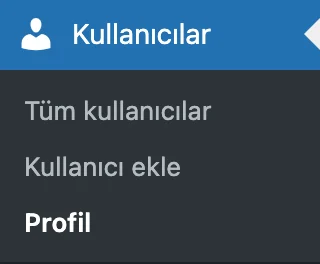
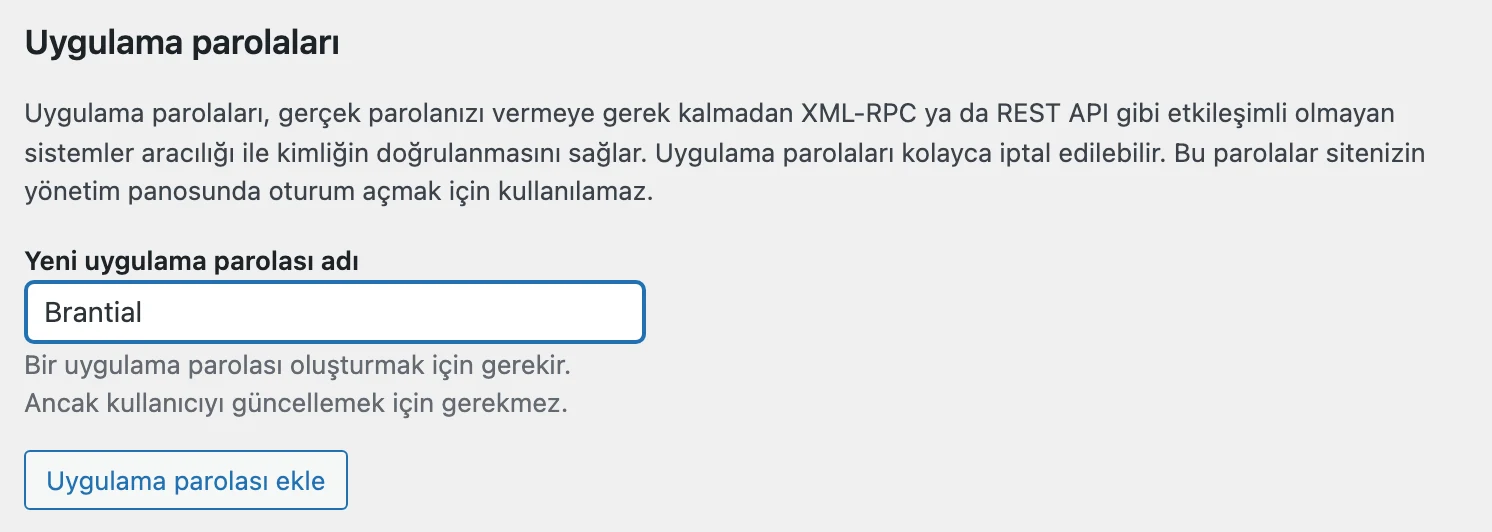
- Uygulama parolaları bölümüne inin, Yeni uygulama parolası adı alanına
Brantialyazın ve Uygulama parolası ekle’ye tıklayın.
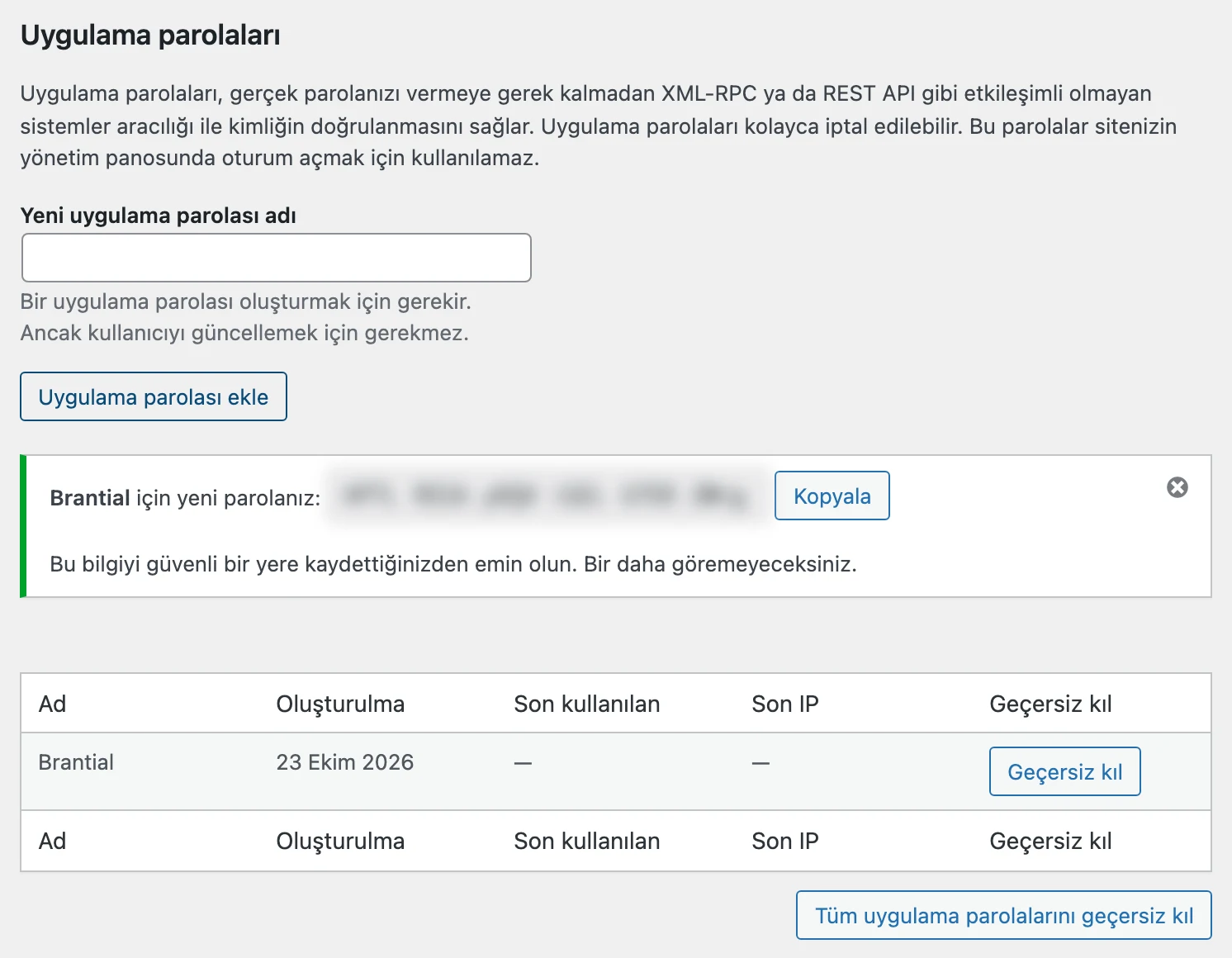
- WordPress yeni parolayı bir kez gösterir. Kopyala’ya tıklayın. Bir sonraki adımda Brantial’a yapıştıracaksınız.
Brantial’da bağlama
- Brantial’da projenizi açın ve Ayarlar’a gidin. WordPress bölümüne inin.
- Site adresini kontrol edin. Projenizden doldurulur; WordPress başka bir adreste çalışıyorsa değiştirin, örneğin
example.com/blog. - WordPress kullanıcı adınızı (giriş yaptığınız ad) yazın ve Uygulama parolasını yapıştırın.
- WordPress’i bağla’ya tıklayın. Brantial hiçbir şeyi kaydetmeden önce parolayı WordPress ile doğrular.
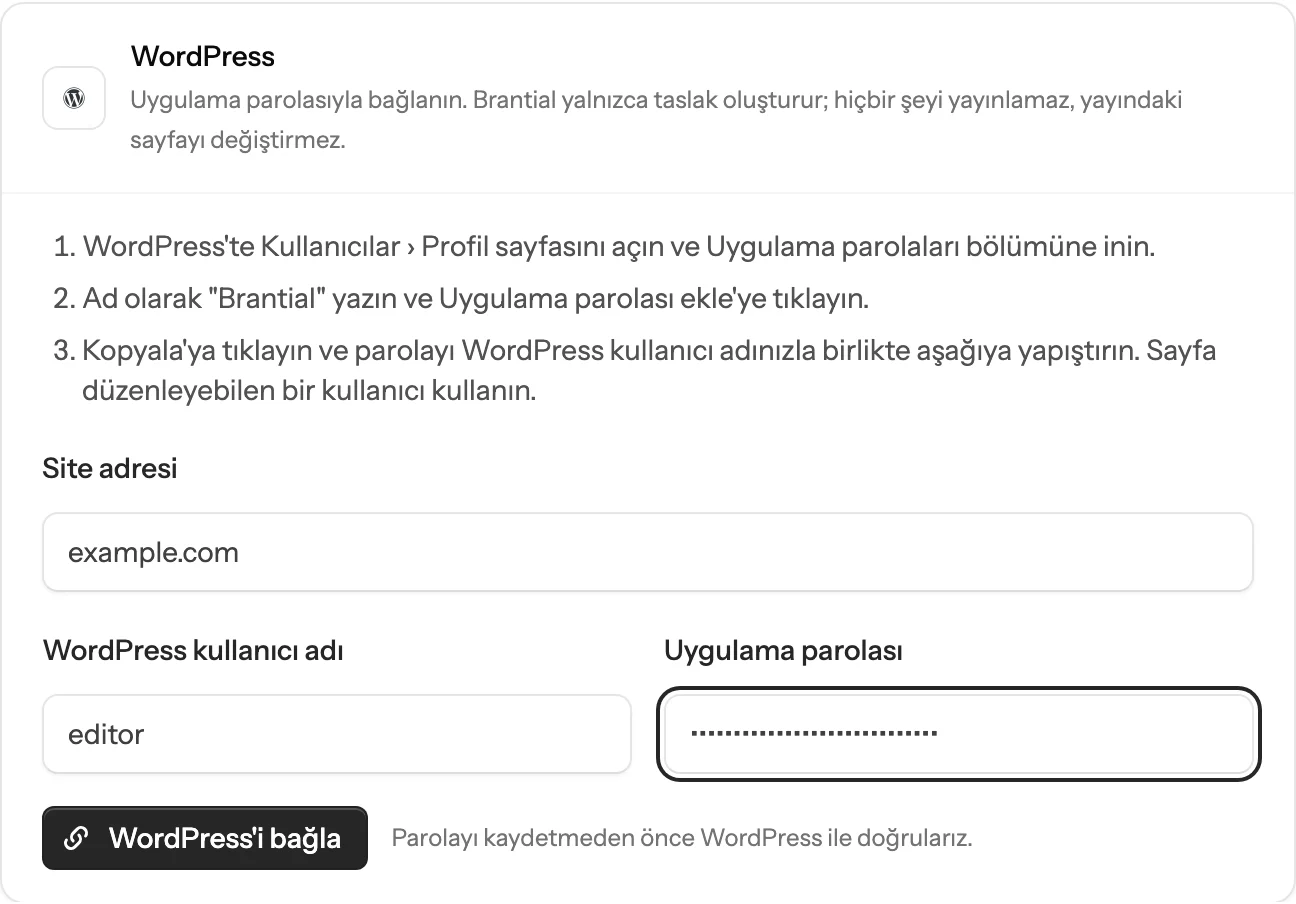
Bağlantı kurulunca kartta siteniz Bağlı olarak ve bağlanılan WordPress kullanıcısıyla birlikte görünür.
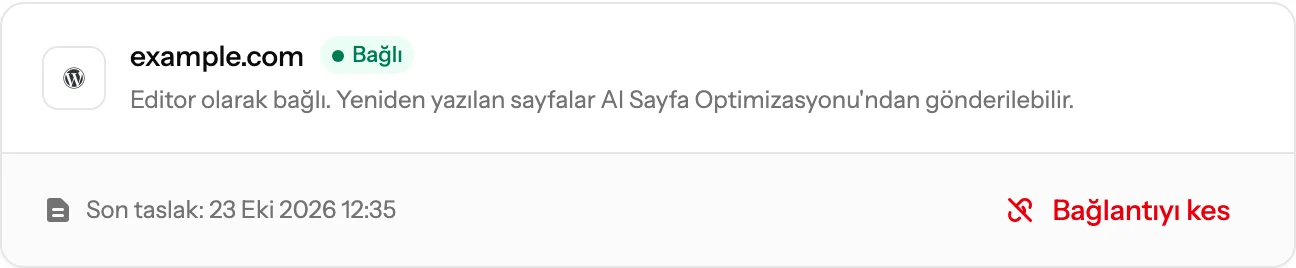
Yeniden yazılan sayfayı WordPress’e gönderme
- AI Sayfa Optimizasyonu’nu açın ve yeniden yazımı bitmiş bir sayfayı açın.
- WordPress’e gönder’e tıklayın. Brantial bir taslak oluşturur ve hazır olduğunda size söyler.
- Taslağı WordPress düzenleyicisinde açmak için Taslağı aç’a tıklayın.
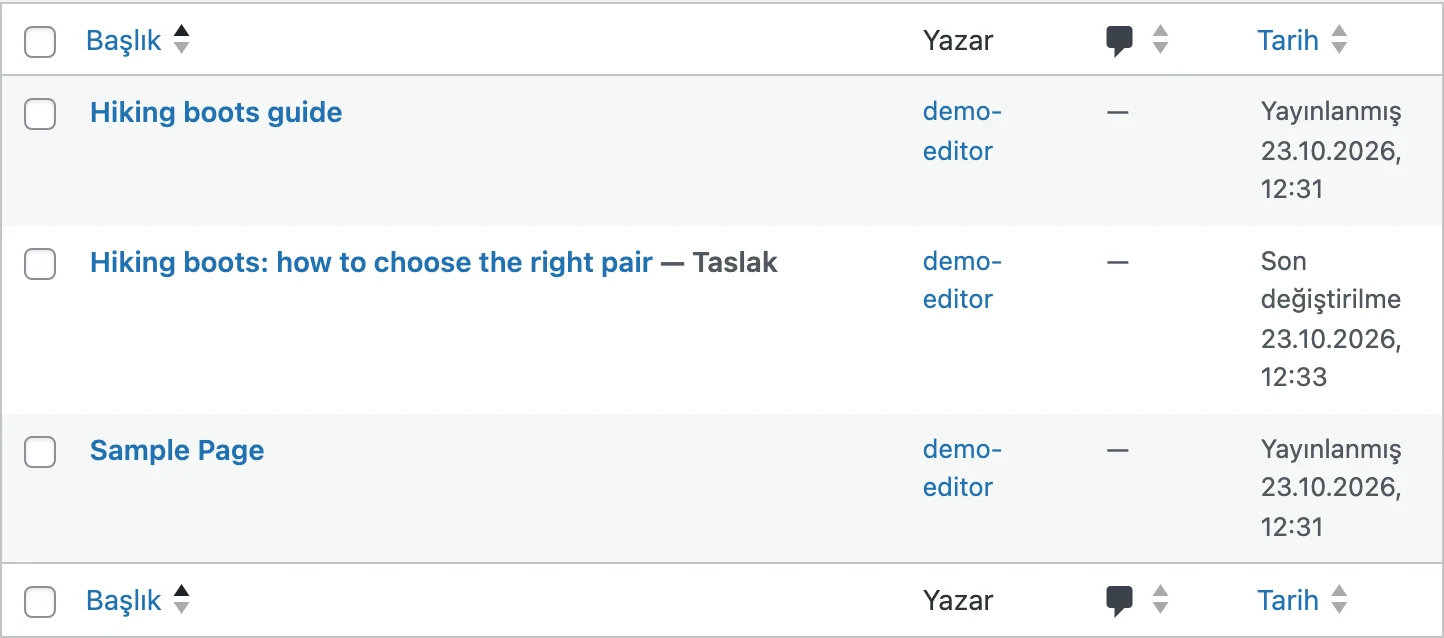
Taslak nasıl oluşturulur:
- Yayındaki sayfa hiçbir zaman değişmez. Brantial asıl sayfayı veya yazıyı adresinden bulur ve aynı türde, aynı üst sayfanın altında yeni bir taslak oluşturur.
- İlk başlık taslağın başlığı olur. Başlıklar, paragraflar, listeler, tablolar, linkler ve kalın yazılar olduğu gibi gelir. Blok düzenleyicide içerik tek bir Klasik blok olarak açılır; blok blok düzenlemek isterseniz Bloklara dönüştür’ü seçin.
- Tekrar göndermek aynı taslağı günceller, taslak hâlâ taslaksa. WordPress taslağını güncelle’ye tıklayın. Taslağı yayınlar veya silerseniz bir sonraki gönderim yeni bir taslak oluşturur.
- Brantial asıl sayfayı bulamazsa taslağı yeni bir sayfa olarak oluşturur ve bunu söyler. Ana sayfa, WooCommerce ürünleri ve özel yazı türleri için bu normaldir.
Değişiklikleri yayınlama
WordPress’te bir taslağın içeriğini mevcut bir sayfaya taşıyan bir düğme yoktur, bu yüzden sitenize uyan yolu seçin:
- Asıl sayfaya kopyalayın. Taslağı açın, içeriğin tamamını seçip asıl sayfanın düzenleyicisine kopyalayın ve Güncelle’ye tıklayın. Sayfa adresini, SEO ayarlarını ve yorumlarını korur. Sonra taslağı silin.
- Elementor, Divi veya WPBakery gibi sayfa oluşturucular yerleşimi kendi biçimlerinde tutar. Taslağı, oluşturucunun bölümlerine yapıştıracağınız metin olarak kullanın.
- Yoast Duplicate Post gibi bir “yeniden yaz ve yayınla” eklentisi, yayındaki bir sayfanın kopyasını düzenleyip tek adımda yerine koymanızı sağlar. Taslağın içeriğini bu kopyaya yapıştırabilirsiniz.
Sorun giderme
Brantial nedeni ilgili alanın altında gösterir. Gördüğünüz mesajı aşağıda bulun.
“WordPress bu kullanıcı adını ve uygulama parolasını kabul etmedi”
- Giriş yaptığınız kullanıcı adını kullanın. Profil sayfanızın en üstünde yazar ve orada değiştirilemez.
- Normal WordPress parolanızı değil, uygulama parolasını yapıştırın. İçindeki boşluklar sorun değildir.
- Bir güvenlik eklentisi uygulama parolalarını engelliyor olabilir. Wordfence, Solid Security (iThemes) ve All In One WP Security’de bunları kapatan ayarlar var. Uygulama parolalarına ya da bu kullanıcı için uygulama parolalarına izin verin.
- Sunucunuz giriş bilgisini taşıyan başlığı siliyor olabilir. Bazı Apache sunucularda WordPress bu başlığı hiç almaz. Barındırma firmanızdan
Authorizationbaşlığını PHP’ye iletmesini isteyin ya da.htaccessdosyanızın en üstüne şu satırı ekleyin:
SetEnvIf Authorization "(.*)" HTTP_AUTHORIZATION=$1Profilimde Uygulama parolaları bölümü yok
Site HTTPS ile açılmıyorsa WordPress bu bölümü gizler; bazı güvenlik eklentileri ve barındırma firmaları da kapatır. Sitenizin https:// ile açıldığını kontrol edin, sonra güvenlik eklentinizde uygulama parolalarıyla ilgili bir ayar arayın.
“Bu WordPress kullanıcısı sayfa veya yazı düzenleyemiyor”
Kullanıcı Yazar, Katılımcı veya Abone. Uygulama parolasını bunun yerine bir Editör veya Yönetici hesabında oluşturun.
“Bu adreste bir WordPress REST API yanıt vermedi”
- Adresi kontrol edin. WordPress bir klasördeyse onu da yazın, örneğin
example.com/blog. - Bir eklenti REST API’yi kapatmış olabilir. Brantial’ın buna ihtiyacı var; eklentide seçenek varsa giriş yapmış kullanıcılar için açık bırakın.
“Bu adres … adresine yönleniyor”
Siteniz başka bir adreste açılıyor, örneğin www ile. Brantial’ın gösterdiği adresi girin.
“Herkese açık bir HTTPS adresi kullanın”
Brantial yalnızca HTTPS ile açılan herkese açık sitelere bağlanır. Yerel, yalnızca test ortamında olan ve düz HTTP adresleri reddedilir.
“Site zamanında yanıt vermedi”
Site yavaştı ya da bir güvenlik duvarı isteği durdurdu. Birkaç dakika sonra tekrar deneyin. Sürerse barındırma firmanıza diğer sunuculardan /wp-json/ adresine gelen isteklerin engellenip engellenmediğini sorun.
“WordPress kayıtlı parolayı artık kabul etmiyor”
Parola geçersiz kılındı ya da kullanıcı silindi veya rolünü kaybetti. Yeni bir uygulama parolası oluşturup yeniden bağlanın.
“Son taslak gönderilemedi”
Optimizasyon sayfasındaki mesaja bakın. Çoğu zaman parola geçersiz kılınmıştır; yenisini oluşturup yeniden bağlanın.
Bağlantıyı kesme
WordPress kartında Bağlantıyı kes’e tıklayın. Brantial taslak göndermeyi bırakır; gönderilmiş taslaklar WordPress’te kalır. Parolanın kendisini kaldırmak için WordPress’te Kullanıcılar → Profil sayfasını açın ve Brantial’ın yanındaki Geçersiz kıl’a tıklayın.
Brantial bu parolayla ne yapabilir
- Bağlantıyı kontrol etmek için kullanıcı adınızı ve rolünüzü okur.
- Asıl sayfayı veya yazıyı adresinden bulur.
- Taslak oluşturur ve oluşturduğu taslakları günceller.
- Hiçbir şeyi yayınlamaz, yayındaki bir sayfayı değiştirmez ve hiçbir şeyi silmez.